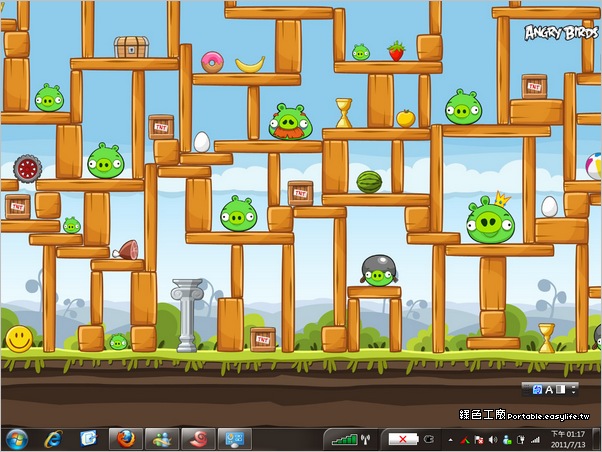
windows 7 佈景主題安裝教學
好消息是,Windows系統提供了非常豐富的個人化選項,讓你不用安裝額外的美化軟體,就能輕鬆改造你的桌面外觀與聽覺感受!這其中的核心功能就是「佈景主題(Themes)」。一個佈景主題不僅僅是換張桌布那麼簡單,它其實是一整套視覺與聽覺元素的組合。,Windows7作業系統...
好消息是,Windows系統提供了非常豐富的個人化選項,讓你不用安裝額外的美化軟體,就能輕鬆改造你的桌面外觀與聽覺感受!這其中的核心功能就是「佈景主題(Themes)」。一個佈景主題不僅僅是換張桌布那麼簡單,它其實是一整套視覺與聽覺元素的組合。
** 本站引用參考文章部分資訊,基於少量部分引用原則,為了避免造成過多外部連結,保留參考來源資訊而不直接連結,也請見諒 **
Windows 7 佈景主題、桌布下載 – 重灌狂人
Windows 7作業系統在佈景主題的部份除了預設的樣式之外,還提供了包含動漫、建築、風景…等共7個完整佈景主題樣式,其中一個還是以台灣的風景名勝為背景的佈景主題。 如果你覺得這還不夠的話,還可以到微軟的網站下載其他國家的風景照、電影主題桌布與法拉利跑車...等等各式佈景主題來安裝。 第1步 在Windows 7的桌面按右鍵再按一下「個人化」,開啟「個人化」設定視窗後,按一下「線上取得其他佈景主題」,即可開啟「這個」網頁讓我們下載各式佈景主題。 第2步 找到你要的樣式後,按一下「下載」按鈕即
我要如何在 Windows 7 中建立、儲存與共用佈景主題?
按一下 [ 開始 ] 按鈕,然後按一下 [ 控制台 ],以開啟 [個人化]。 在 [搜尋] 方塊中,輸入 personalization,然後按一下 [個人化]。 按一下您修訂的佈景主題,以將它套用到桌面上。 用滑鼠右鍵按一下佈景主題,然後按一下 ** [** 儲存佈景主題以共用 ]。 在 ** [** 檔案名稱 ] 方塊中,輸入佈景主題名稱,再按一下 ** [** 儲存 ]。 根據預設,Windows 會將佈景主題儲存至 [我的文件] 資料夾中。 按兩下可共用的佈景主題,將該主題新增至佈景主題集合中。
【下載】第三方主題限制破解 替換Win7主題 安裝 Windows 7 第三 ...
以便系統不穩時~可還原系統至安裝主題前的良好狀態! 1. 執行 win7文件夾背景補丁 > Windows Theme Installer > Windows Theme Installer v 1.1.exe. 2. 勾選 ExplorerFrame.dll 準備替換 ExplorerFrame. 3. Browse > win7文件夾背景補丁 > 32位元 或 64位元. 4. Install Theme 出現以下畫面才是替換成功 ( 可多按幾次 )........ 5. 重開
如何在 Windows 7 安裝主題
儘管 Windows 7 附帶了一系列預設主題,但安裝自訂主題可以讓您的桌面具有獨特的風格。 在本文中,我們將逐步解釋如何在 Windows 7 作業系統上下載和應用新主題。